Print direkte fra mobilen med wifi uden at tænde computeren

Du kan printe direkte fra mobilen med wifi, når printeren understøtter mobiludskrivning, og forbindelsen er sat korrekt op. Det er praktisk, når en returlabel ligger i din mail, eller en formular skal underskrives på papir. Computeren behøver ikke være mellemstation. Telefonens app skal dog kunne sende dokumentet til printeren, og udskriftsindstillingerne skal passe til papiret i bakken.
Forbindelsen mellem mobilen og printeren
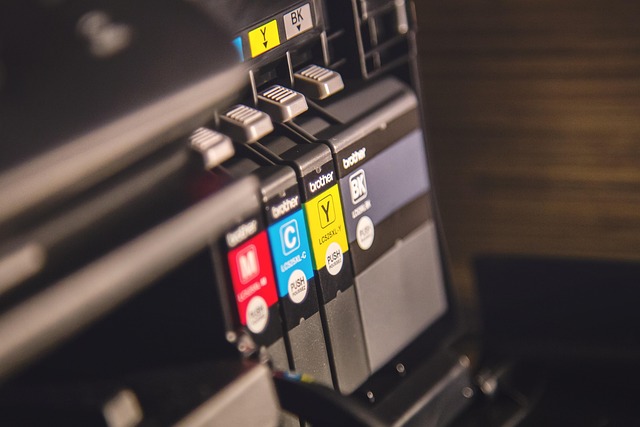
En printer med wifi er ikke automatisk klar til at modtage dokumenter fra telefonen. Først skal printeren forbindes til hjemmets trådløse netværk. Derefter skal mobilen kunne finde den gennem en understøttet udskriftsfunktion. På en printer med skærm foregår netværksopsætningen som regel i printerens egen menu, mens andre modeller bruger en tilhørende app. Begynd med printerens netværksopsætning, før du leder efter den på mobilen. Epson XP3205 printerpatroner bruges i Expression Home XP 3205 til udskriftsjob fra både mobilen og en computer.
Ved almindelig udskrivning over hjemmenetværket skal telefon og printer være på samme netværk. Det har især betydning, hvis hjemmet har både et privat netværk og et gæstenetværk. Gæstenetværket kan holde enhederne adskilt, så mobilen godt kan åbne en mail uden at kunne se printeren. Internetadgang på telefonen fortæller altså ikke, om mobilen har forbindelse til printeren.
Kontrollér navnet på det trådløse netværk på begge enheder. Telefonen kan have valgt et andet gemt netværk, mens printeren stadig bruger forbindelsen fra den oprindelige opsætning. Efter et routerskift kan printeren også have gamle forbindelsesoplysninger liggende, og så hjælper det ikke at åbne dokumentet igen. Du skal tilslutte printeren til det aktuelle netværk gennem dens netværksopsætning, før mobilen kan sende dokumentet til den.
Hvordan printer jeg fra iPhone med wifi?
På en iPhone kan du bruge AirPrint, hvis printeren understøtter funktionen. AirPrint kræver hverken en printerdriver eller anden software, som du selv skal installere. Telefonen og printeren skal være på samme wifi-netværk, før du vælger printeren i udskriftsmenuen. At printeren har en trådløs forbindelse, betyder ikke automatisk, at den også har AirPrint. Printerens specifikationer viser, om funktionen er understøttet.
Åbn dokumentet i den app, du vil udskrive fra, og tryk på delingsknappen. Herfra vælger du Udskriv og derefter den ønskede printer. Udskriftsmuligheden ligger måske længere nede i menuen end funktionerne til at sende dokumentet videre. Har du flere printere derhjemme, bør du kontrollere navnet, før du sender jobbet. Telefonen kan stadig foreslå en tidligere valgt printer, selv om du har lagt papir i en anden.
Forhåndsvisningen viser, hvilke sider du er ved at sende til printeren. Et vedhæftet dokument kan indeholde ekstra sider med vilkår, selv om du kun skal bruge blanketten. Vælg de relevante sider, hvis appens udskriftsmenu tillader det. Papirformat og retning påvirker også resultatet. En formular med brede felter kan blive klemt sammen, hvis den udskrives i stående format. Hvilke indstillinger du kan ændre, afhænger af appen og printeren.
Hvordan printer jeg fra en Android-mobil?
På Android afhænger mobiludskrivning af telefonens opsætning og den app, du bruger. Nogle apps har en udskriftsfunktion i menuen, mens andre kun tilbyder at dele eller gemme filen. Telefonen skal desuden have adgang til en kompatibel printer gennem en udskrivningstjeneste. Fremgangsmåden kan derfor variere mellem to telefoner, selv om de skal sende det samme dokument til den samme printer.
Udskriftsindstillingerne ligger som regel under Indstillinger, Forbundne enheder, Forbindelsesindstillinger og Udskrivning. Menunavnene varierer fra telefon til telefon. Kan du ikke finde punktet, så søg efter udskrivning i indstillingernes søgefelt. Her kan du se de tilgængelige tjenester og tilføje en kompatibel udskrivningstjeneste, hvis printeren ikke allerede er sat op. Tjenesten skal være slået til, før telefonen kan bruge den til at finde printeren.
Når opsætningen er klar, finder du udskriftskommandoen i den app, hvor dokumentet ligger. Den sidder ofte i en menu med flere handlinger. Mangler appen en udskriftsfunktion, kan du gemme dokumentet som en fil og åbne det i en app, der understøtter udskrivning. Det er især relevant for vedhæftninger, som mailappen kun viser i en begrænset forhåndsvisning.
Kontrollér printervalget og forhåndsvisningen, når filen er åbnet. Selv om dokumentet ser rigtigt ud på skærmen, kan udskriftsindstillingerne være sat til en anden papirretning end den, dokumentet kræver. Det giver mindre tekst eller uhensigtsmæssige sideskift på papiret. Epson blækpatroner skal passe til printermodellen ved udskrivning fra både en Android-mobil og en computer.
Dokumentet skal passe til papiret
Mobilens skærm tilpasser løbende indholdet til det smalle format. Papir har faste kanter. En pæn visning på telefonen er derfor ingen garanti for, at udskriften får samme opdeling. En webside kan eksempelvis sende navigationsmenuer med til printeren, mens en PDF normalt har et fast sidelayout. Tilbyder afsenderen dokumentet som PDF, er den fil som regel mere anvendelig til en blanket eller en label end selve mailsiden.
Forhåndsvisningen kan afsløre problemer, inden du bruger papir. Se især efter følgende detaljer:
- Hele dokumentets indhold skal ligge inden for papirets kanter.
- Den valgte papirretning skal passe til dokumentets opstilling.
- Kun de ønskede sider skal være markeret til udskrivning.
- Skaleringen skal passe til dokumentets formål og afsenderens anvisninger.
En returlabel kræver særlig opmærksomhed på størrelse og læsbarhed. Følg afsenderens instruktion om skalering, og undgå at beskære filen gennem et skærmbillede. Et skærmbillede kan få telefonens menulinje med eller ændre forholdet mellem dokument og papir. Den oprindelige fil bevarer afsenderens sidelayout.
Ved billeder har beskæringen også betydning. En funktion, der fylder hele arket, kan skære noget af motivet væk langs kanten. Vælger du en visning, hvor hele billedet bevares, kommer der til gengæld hvide margener. Kontrollér også papirtypen i indstillingerne. Den skal svare til det papir, du har lagt i bakken.
Når udskrivning fra mobilen med wifi går i stå
Fejlsøgningen bliver mere overskuelig, når du skelner mellem en printer, som mobilen ikke kan finde, og et dokument, der ikke kommer ud. Vises printerens navn slet ikke, ligger problemet som regel i forbindelsen eller telefonens udskriftsopsætning. Kan du vælge printeren og sende jobbet, er printerens egen status næste sted at se. Manglende papir eller en åben låge kan forhindre den i at udskrive.
Væk printeren, og se efter fejl på displayet eller kontrollamperne. Netværksforbindelsen på både printer og mobil skal være aktiv. På en iPhone skal printeren understøtte AirPrint for at dukke op gennem den funktion. På Android kan en manglende eller deaktiveret udskrivningstjeneste være forklaringen. Selv om mobilen tidligere har kunnet printe, kan ændringer på telefonen eller i netværket have afbrudt forbindelsen.
Undgå at trykke gentagne gange på udskriftsknappen, mens du venter. Job kan blive liggende i kø og komme ud, når fejlen er rettet. Se efter ventende udskrifter, og annullér de kopier, du ikke skal bruge. Prøv derefter med et enkelt dokument fra en app med udskriftsfunktion. Kommer det ud, men ikke den oprindelige fil, ligger fejlen i filen eller appen. Printerens netværksopsætning kan så blive stående, mens du undersøger dokumentet.
Skal mobilen og printeren være på samme wifi?
Ved almindelig lokal udskrivning skal de være på samme netværk. Det gælder også AirPrint. Bruger mobilen gæstenetværket, kan netværkets adgangsbegrænsninger forhindre den i at finde printeren. Kontrollér derfor, at telefonen er tilsluttet det samme private netværk som printeren.
Kan jeg printe direkte fra en mail?
Ja, hvis mailappen har en udskriftsfunktion, og telefonen er sat op til printeren. Er dokumentet vedhæftet, så åbn selve filen før udskrivning. Ellers risikerer du at sende hele mailtråden med på papir.